사용 안내
가입부터 급여명세서 발급까지, 1분 안팎의 짧은 영상과 자막으로 따라 하세요. 순서대로 보면 처음 쓰는 날 한 번에 끝낼 수 있습니다.
-
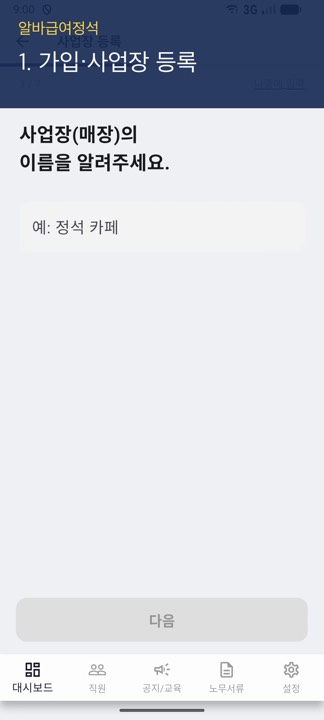 1편가입하고 사업장 등록하기앱을 처음 열어 사장님으로 가입하고, 직원 수·매장 정보·정산 기간과 급여일을 넣어 사업장을 등록합니다.
-
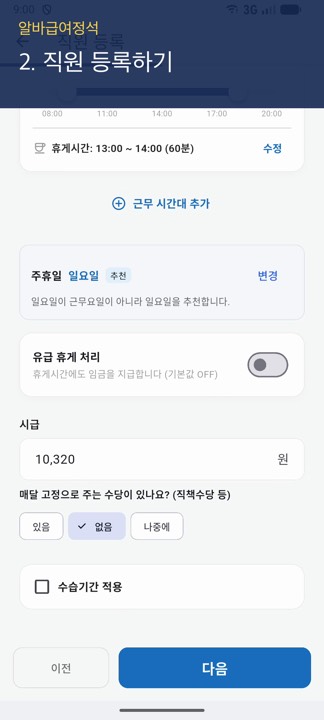 2편직원 등록하기직원 이름·연락처·입사일, 급여 방식과 시급, 근무 요일·시간, 고정 수당, 4대보험 공제 항목, 보건증 만료일을 넣습니다.
-
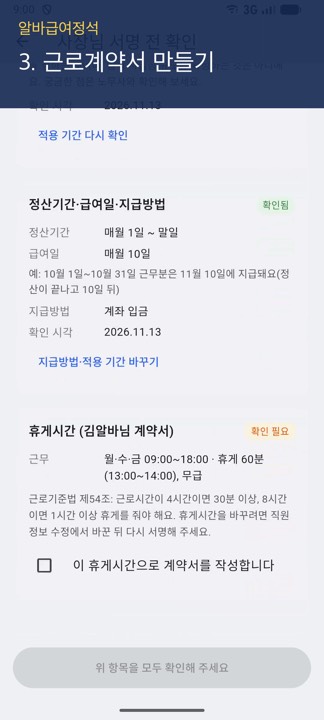 3편근로계약서 작성하고 사장님 서명하기계약서에 들어갈 값을 확인한 뒤 계약서를 만들고 사장님이 서명합니다. 근로자 명부·야간·휴일 동의서·채용 체크리스트를 이어서 확인하고 직원에게 서명 링크를 보냅니다.
-
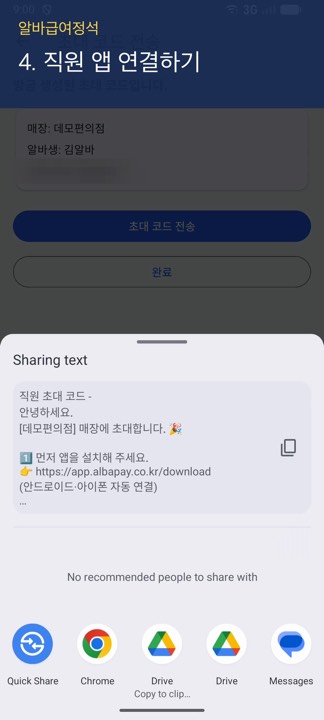 4편직원 앱 연결하기(초대 코드)직원 관리에서 초대 코드를 보내고, 직원이 앱에서 코드와 등록된 휴대폰 번호를 넣어 연결합니다.
-
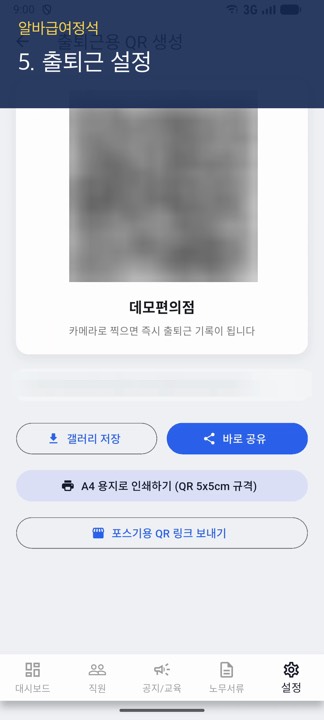 5편출퇴근 방법 정하기(QR·포스기)매장 출퇴근 QR을 만들어 붙이거나, 포스기·태블릿에서 6자리 코드로 출퇴근하는 방법을 설정합니다.
-
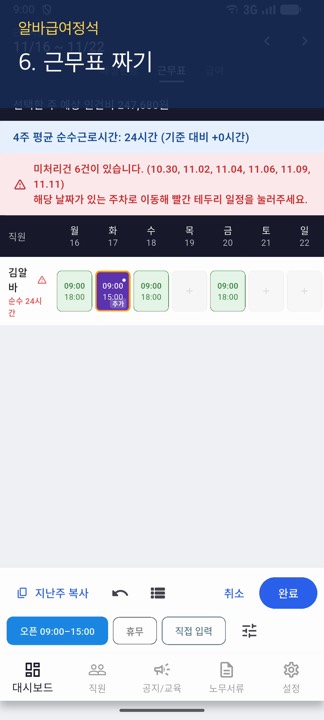 6편근무표 짜기자주 쓰는 근무 시간을 근무조로 만들어 두고, 주마다 바뀌는 날만 칸을 눌러 고칩니다. 쉬는 날은 휴무로 바꾸고 이유를 고릅니다.
-
 8편급여명세서 발급하고 급여대장 받기정산기간이 끝난 달의 급여 상세에서 명세서를 미리 보고 직원 앱으로 보냅니다. 엑셀 추출과 A4 급여대장 인쇄도 할 수 있습니다.
-
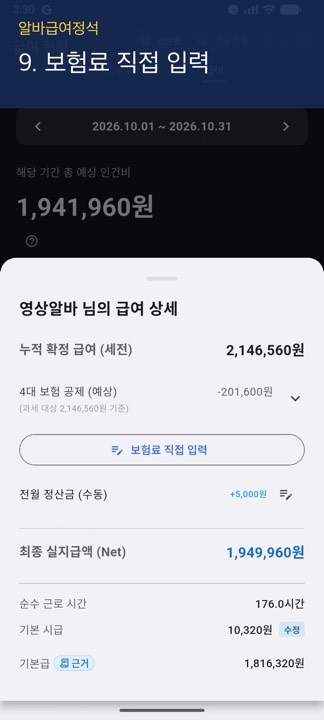 9편4대보험 고지액 직접 넣기공단 고지서 금액이 앱 계산과 다를 때, 급여 상세에서 고지서의 부과 연월과 금액을 그대로 넣어 공제액에 반영합니다.
-
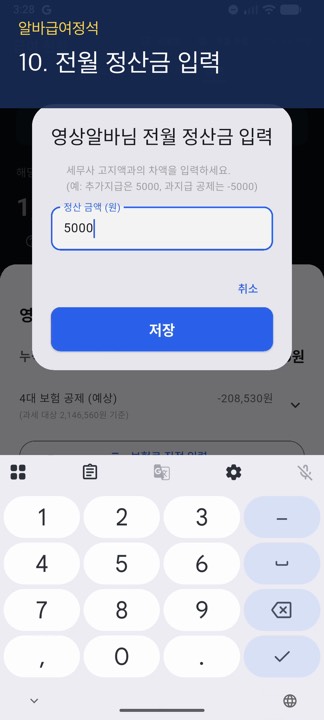 10편지난달 더 주거나 덜 준 돈 맞추기직원 급여 상세의 전월 정산금 칸에 지난달 차액을 넣어 이번 달 실지급액에 반영합니다.
7편(마감)과 2.2.18 새 기능 편은 준비 중입니다. 영상은 시험용 매장·가상 직원으로 촬영했습니다.